3.6.1 矢量数据处理
一、 面融合
- 功能说明
根据设置分组字段,将字段内容一致的面状图斑融合为一个面,比如根据政区相同的小班提取政区面,面融合后,分组字段的属性值保留。
- 操作说明
第一步:单击【面融合】,弹出面提取对话框;

图224面提取
第二步:选择源图层、目标图层、分组字段,点击“开始融合”;
第三步:融合完成之后,点击“确定”。
二、 面转线
- 功能说明
根据面要素生成线要素,线要素生成后字段和属性值会被清空。
- 操作说明
第一步:单击【面转线】,弹出选择目标图层对话框;

图225面转线
第二步:选择要进行面转线的源数据图层,可以双击“新建图层”,创建新图层;
第三步:选择要转换的要素。默认是对选择的源数据图层的所有要素进行面转线操作,如果需要对选中要素进行转换操作,需要先选中要素;
第四步:单击“确定”,生成线要素。
三、 线构面
- 功能说明
将选中的线要素相交闭合的区域,在指定面图层生成面要素。
- 操作说明
第一步:选择要构面的线要素;
第二步:单击【线构面】,弹出选择目标图层;

图226选择构面的目标图层
第三步:单击“确定”,目标图层生成新的面要素。

图227线构面
四、 线剔除
- 功能说明
该功能主要用于对各类政区界线进行去重,按照政区界线级别的高低进行图层的优先级排序,最高级别置顶来优先展示上级政区。
- 操作说明
第一步:单击【线剔除】,弹出线图层优先级排序窗口;

图228线图层优先级排序
第二步:添加。点击“添加”,可选择添加线剔除图层,点击“确定”,即可添加图层;

图229添加
第三步:删除。选择要删除的图层,点击“删除”即可;
第四步:置顶、置底。选择图层,点击“置顶”、“置底”,可将该图层移至最顶层或最低层;
第五步:上移、下移。选择图层,点击“上移”、“下移”,可将该图层上移或下移一层;
第六步:图层排序完成之后,点击“确定”即可;
五、 缓冲区生成
- 功能说明
根据选中要素和缓冲条件生成新的面要素。
- 操作说明
第一步:用选择工具选择要素;
第二步:单击【缓冲区生成】,弹出缓冲参数设置对话框;

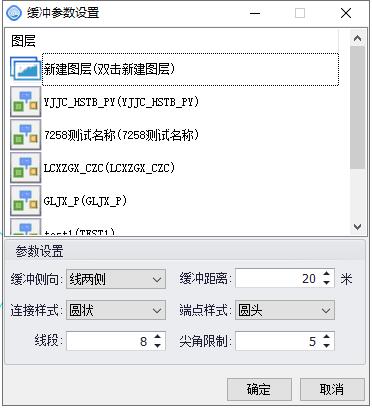
图230缓冲参数设置对话框
第三步:选择缓冲要素生成后的目标图层(可以双击“新建图层”,创建新图层),设置缓冲距离,如果选中的是线要素,还需要设置详细缓冲条件;单击“确定”,生成缓冲要素。
线要素缓冲区生成功能参数说明:2222
端点样式:(缓冲侧向选择不是线两侧时,端点样式只能为平头),缓冲侧向为线两侧时,端点样式可选择:圆头、平头和方头
圆头:在线末端生成半圆;
平头:直接截断,末端是直线;
方头:实现里会做成加长一点的矩形
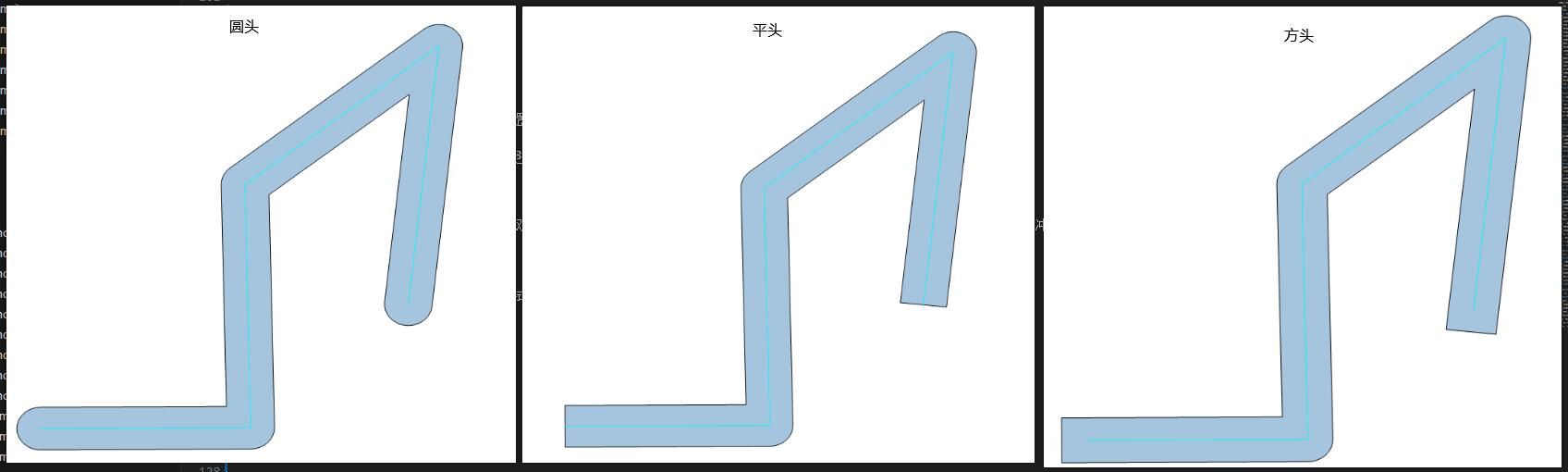
例:河流缓冲做圆头,看起来更自然;道路缓冲做平头,看起来更规则。
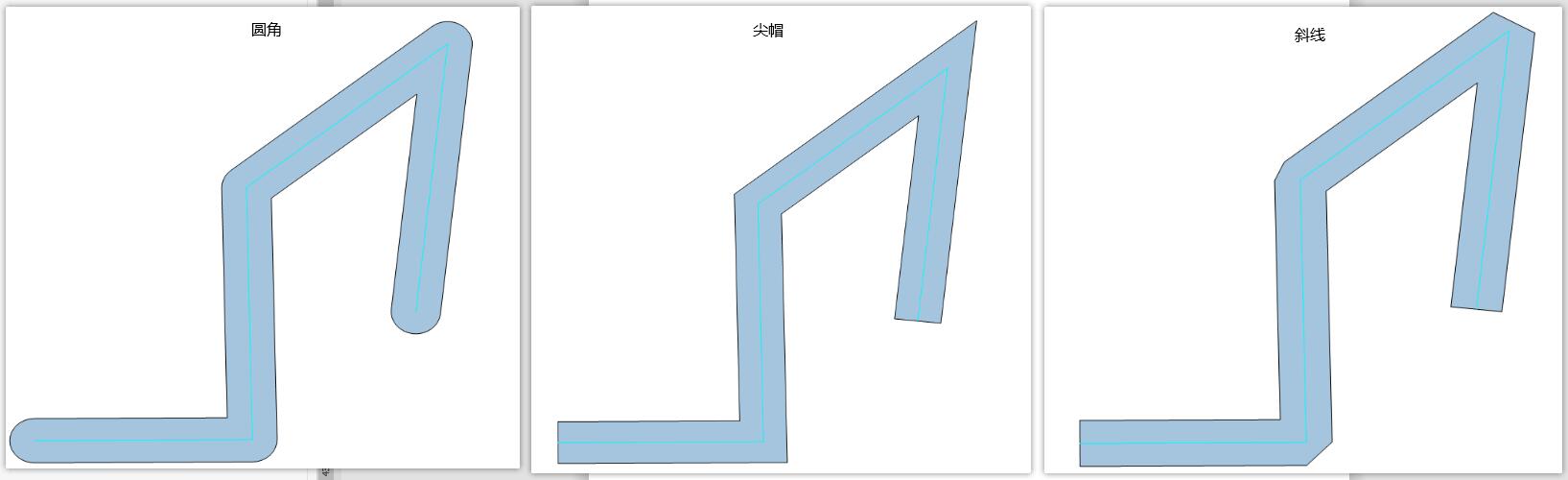
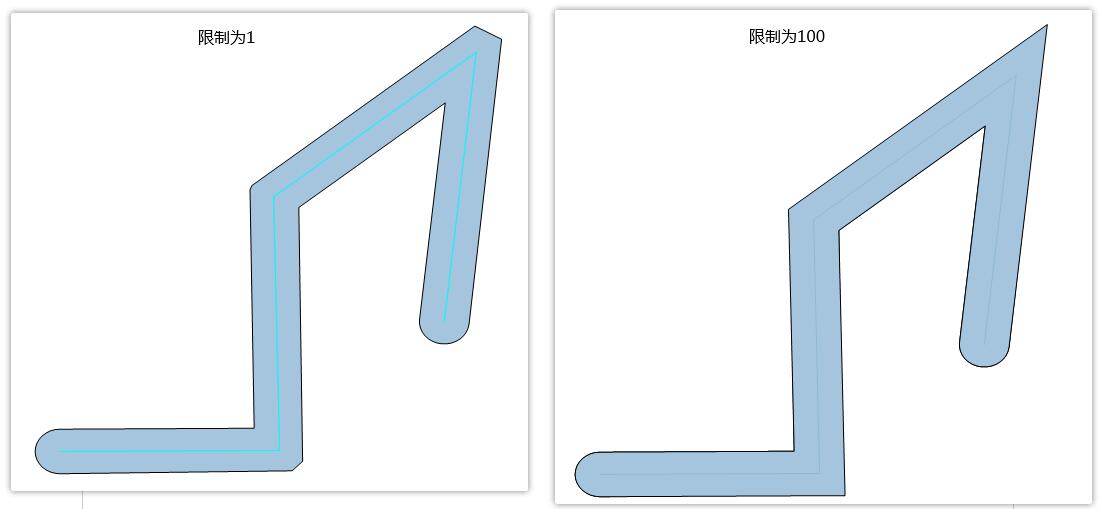
连接样式:当线拐弯时,缓冲区外缘要连接起来,可以有三种方式:圆角、尖帽和斜线
圆角 (Round):拐角用圆弧连接。
尖角 (Miter):直接拉出锐角。
斜角 (Bevel):在转角处直接截断,形成平面。
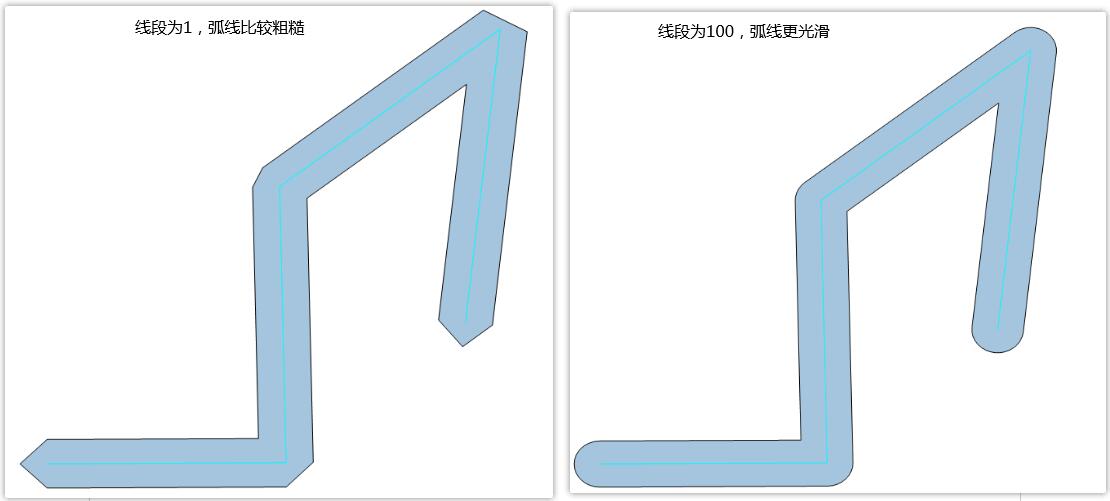
线段 :(仅在画圆弧时生效) 数值越大,圆角越光滑
尖角限制(仅影响连接样式的尖帽状)
当线段夹角非常小,缓冲区外缘可能拉出很长的“尖角”。
尖角限制就是给它一个最大长度(相对于缓冲距离的倍数)。
超过这个长度,就会改用斜角处理,避免出现很长的“针状”形状。
六、 叠加分析
- 功能说明
叠加分析,将两个图层进行叠加分析,重叠的部分生成新的图层并获取指定图层的属性信息。
- 操作说明
第一步:单击【叠加分析】,弹出空间叠加分析,如下图所示;

图231叠加分析
第二步:分别选择叠加的两个图层,如果选择系统中已经加载的数据可以通过下拉列表选择,点击后方的选择控制可以选择外部的数据;
第三步:选择目标数据库的存放位置并填写目标数据集名称;
第四步:勾选属性保存信息,可选择保存两个图层的全部字段或其中一个图层的属性字段或自定义图层中部分字段;
第五步:可勾选生成的成果图层是否加载到地图中,单击【分析】即可
七、 面积平差
- 功能说明
该功能主要用于面积平差,提供单图层平差和跨图层平差两种(同时支持所有数值型字段的平差计算)。
单图层平差:平差图层里的小班根据分组分为不同的地块,平差计算后,单个地块的小班面积和等于原始面积字段值;
跨图层平差:平差图层里的小班总面积之和通过平差计算后会等于参考图层的原始面积字段值。
- 单图层平差
点击【面积平差】,弹出面积平差对话框,选择“单图层平差”,如下图所示;

1)选择平差图层:下拉列表中显示当前工程添加的所有矢量图层,也可以通过...按钮打开其他数据中的图层,
2)设置分组字段:点击...按钮打开分组字段设置对话框,选中分组字段双击设置,如下图所示:

分组字段支持模糊条件查询,
3)选择面积字段:下拉菜单显示平差图层的所有数值型字段,
4)设置平差面积字段:可选择已有字段;也可新建字段,
5)设置完成,点击执行平差,开始平差计算,界面显示进度,平差完成弹出完成提示,平差结果如下图所示:

- 跨图层平差
点击【面积平差】,弹出面积平差对话框,选择“跨图层平差”,如下图所示;

1)选择平差图层(同单图层平差);
2)选择参考图层;
3)选择面积字段,即用于平差的参考图层的面积字段
4)设置平差面积字段;
5)设置完成,点击执行平差,开始平差计算,平差完成弹出完成提示,
注意:平差图层与参考图层需要保证图形总的范围一致
八、 塔基点生成
- 功能说明
该功能主要用于根据塔基点生成面,来源数据必须是点图层。
- 操作说明
选中图层中的点要素,点击【塔基点生成】,弹出如下界面;

图232塔基点生成
选择塔基点生成的形状、大小、目标图层,点击"确定"即可。
九、 界址点生成
- 功能说明
该功能用于根据线或面的节点生成界址点。
- 操作说明
单击【界址点生成】,弹出界面;

图233界址点生成
选择源数据、确定是否使用选中要素或所有要素生成、目标图层、X和Y字段;点击【确定】即可。
十、 面内部点
- 功能说明
该功能用于根据面生成面的内部点,来源数据必须是面图层。
- 操作说明
单击【面内部点】,弹出界面;

图 面转内部点
选择输入源表、设置输出路径、输出表名、以及勾选输出字段;点击【确定】即可。
新生成的点图层会添加到当前地图中。
十一、 算重叠面积
- 功能说明
该功能用于将图层一中小班被图层二小班覆盖的面积,赋值到图层一中对应小班的指定字段。
- 操作说明
单击【算重叠面积】,打开对话框,如下图,系统提供单图层重叠面积提取和批量提取两种方式:
单图层提取重叠面积:
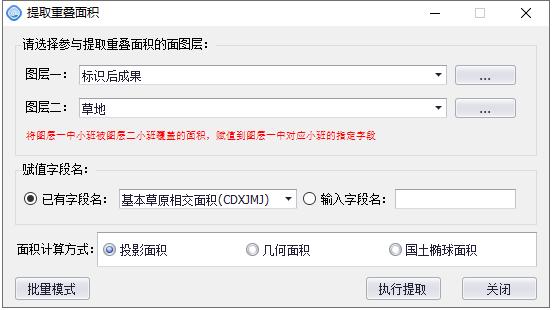
选择赋值图层一、重叠图层二;
设置图层一要赋值字段名,可选择已有字段名也可输入新的字段名;
确定面积计算方式:系统提供三种方式投影面积、几何面积、国土椭球面积;
点击“执行提取”按钮,开始重叠面积提取,提取完成给出提示。
点击“批量模式”按钮,打开批量提取重叠面积对话框,如下图:
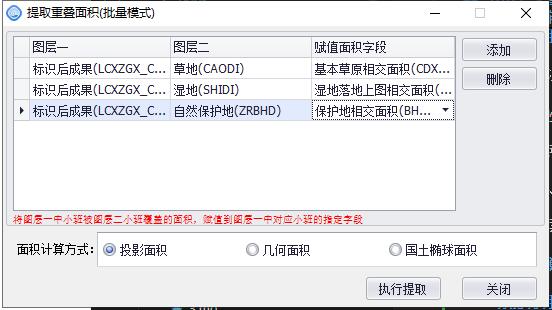
点击“添加”按钮,可添加多个记录,分别设置图层一、图层二和复制面积字段;
点击“删除”按钮,可删除列表中选中的记录;
点击“执行提取”按钮,开始批量重叠面积提取,提取时界面中显示提取进度,提取完成给出提示。
十二、 平行线生成
- 功能说明
该功能用于给选择的面图形创建面内平行线。
- 操作说明
选中一个或多个面图形,单击【平行线生成】,弹出界面:
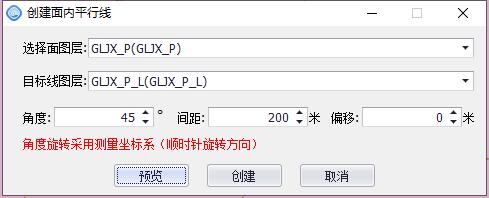
通过下拉菜单选择面图层、选择目标线图层;
设置角度、间距和偏移;
点击“预览”可查看生成效果,如参数不合理会给出提示;
点击“创建”按设置的参数创建平行线,创建完成。
十三、 细碎面处理
- 功能说明
将小于细碎阈值的面合并到相邻且字段属性—致的面中,实际面积赋给面积字段(非必选),累加字段(非必选)在合并时数值相加,来源数据必须是面图层。
- 操作说明
单击【细碎面处理】,弹出通用细碎处理界面,如下图:
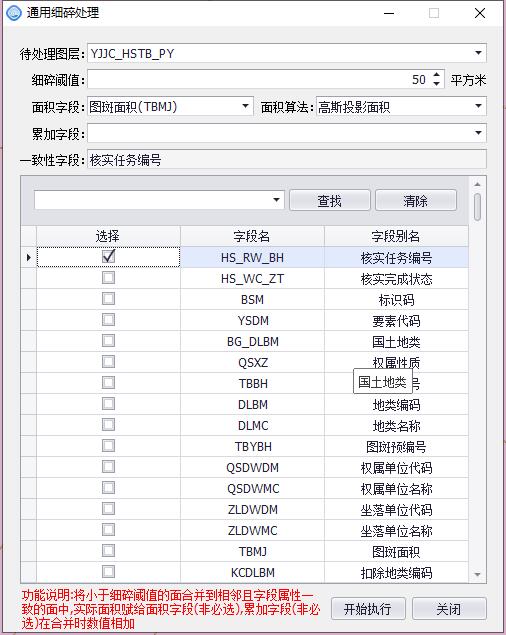
1)选择待处理图层:下拉列表中选择加载的所有面图层,根据需要选择;
2)设置细碎阈值:小于此值的定义为细碎;
3)面积字段:通过面积计算(支持高斯投影面积和国土椭球面积)得到的实际面积可赋值到面积字段(非必选);
4)累加字段:在合并时需要数值相加的字段(非必选);
5)一致性字段:需满足一致性字段相同的面才可进行合并,可多选;
6)点击开始执行,符合条件的细碎面被合并。