3.15 在线地图管理
- 功能说明
系统提供多种类型在线地图浏览,在线地图窗口默认打开状态,关闭窗口后可通过按钮  再次打开。
再次打开。
- 操作说明
登录系统后,可看到在线地图窗口显示在整个页面右侧:

加载地图
选择列表中的在线地图,双击或右键菜“添加到地图”可以把在线地图加载到当前地图窗口,同时图层列表中显示该在线地图,可以通过图层顺序调整在线地图的显示。也可通过选中地图按住左键拖拽到地图窗口加载在线地图。
林草地图
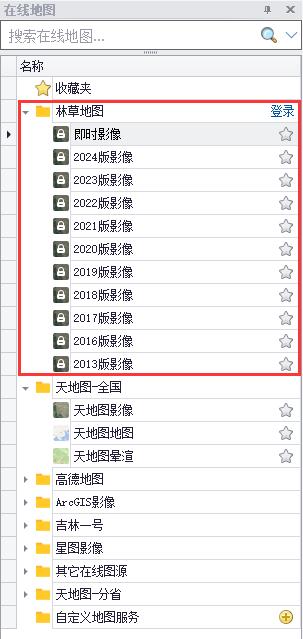
系统提供林草地图服务,即国家公共影像,需登录“国家林草资源智慧管理平台”账号使用。
第一步:双击“林草地图”,打开影像列表如下图:
第二步:点击右侧“登录”按钮,弹出登录界面;系统提供两种登录方式:账号登录和动态口令登录,

图81登录界面
忘记密码:可点击按钮打开“国家林草资源智慧管理平台”,通过手机号验证重置密码,

如何获取动态口令:通过点击按钮弹出提示对话框:

点击“是”,打开“国家林草资源智慧管理平台”,通过安全验证来获取动态口令秘钥,

输入账号、密码、短信验证码,点击“下一步”,获取动态口令秘钥
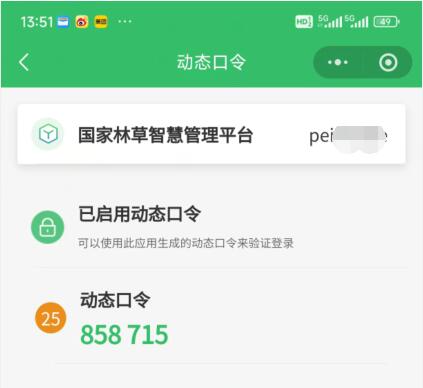
第三步:输入正确的用户名密码以及验证码(动态口令),点击“登录”提示登录成功,
第四步:选择要加载的年度影像双击,可把影像添加到地图窗口,地图左下角显示影像来源(审图号),状态栏显示当前鼠标位置的影像更新时间。
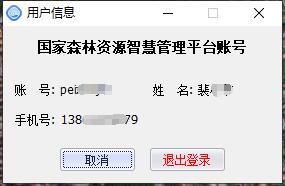
登录后可点击“我的账号”查看已登录用户信息:
收藏夹
已收藏的在线地图显示在收藏夹列表,

选择在线地图列表中需要收藏的地图,点击右侧灰色星号,星号变为黄色,地图增加到收藏夹列表中,再次点击黄色星号,取消收藏,收藏夹列表中同步删除该地图。
搜索
按输入条件搜索在线地图,如下图:

输入框中输入条件,点击 按钮,搜索结果显示在列表中;点击
 按钮,删除搜索条件;
点击  按钮,可显示最近的搜索历史,如下图:

可通过选择快速输入搜索条件进行搜索,点击清除历史,可删除最近搜索历史。
节点展开与折叠
选择某一节点,可通过右键菜单对该节点进行展开或折叠,也可通过双击某一节点,来实现节点的展开和折叠。
自定义地图服务
可添加自定义地图服务,包括添加WMTS服务、添加XYZ服务以及添加EDOM服务;点击+按钮,可选择添加的服务类型,如下图:

1、点击【添加WMTS服务】,弹出添加对话框,输入地图名称、服务地址,点击“确定”按钮,WMTS服务添加成功,

高级参数:点击“添加”按钮,可设置高级参数,如下图所示:

2、点击【添加XYZ服务】,弹出添加对话框,输入地图名称、服务地址、常规参数、高级参数等,点击“确定”按钮,XYZ服务添加成功,

常规参数,如下图,根据需要填入相关信息,

也可通过【默认设置】按钮,自动获取常规参数信息,

高级参数:点击“添加”按钮,可设置高级参数,如下图所示:

3、点击【添加EDOM服务】,弹出添加对话框,输入地图名称、服务地址,点击“确定”按钮,EDOM服务添加成功,

4、点击【添加分组】,弹出添加分组对话框,输入分组名称,点击“确定”可在自定义服务节点下创建分组,

已添加的自定义地图服务,可通过右键进行编辑、删除、添加到地图和清除缓存;

清除缓存
第一次添加在线影像到地图窗口会同步生成缓存文件,缓存文件保存在程序安装目录:

列表中选择在线影像,右键单击弹出菜单,点击“清除缓存”,弹出提示“已清除缓存”,对应缓存目录中的缓存文件被删除;也可选择节点目录右键点击“清除缓存”,当前目录所有在线影像缓存会全部清除。
注意:清除缓存需先在地图列表中删除该在线影像。